Сервис «БукаЛука» не осуществляет хранение персональных данных Пользователя. Номер телефона запрашивается и используется исключительно в целях аутентификации (идентификации) Пользователя при входе в Сервис и не передаётся третьим лицам.
Сервис «БукаЛука» не запрашивает и не собирает сведения, позволяющие прямо или косвенно идентифицировать Пользователя, включая, но не ограничиваясь: фамилию, имя, отчество, паспортные данные, номера банковских карт, а также иные сведения, относимые к персональным данным в соответствии с применимым законодательством Российской Федерации.
Сколько длится бесплатный период?
Бесплатный пробный период предоставляется сроком на 5 (пять) календарных дней и предоставляет Пользователю право доступа к 5 (пяти) любым книгам из каталога Сервиса «БукаЛука» по выбору Пользователя. По истечении бесплатного пробного периода дальнейшее использование функционала Сервиса и доступ к книгам допускаются при условии оформления (подключения) подписки на условиях, действующих в Сервисе на соответствующую дату.
Как оформить подписку?
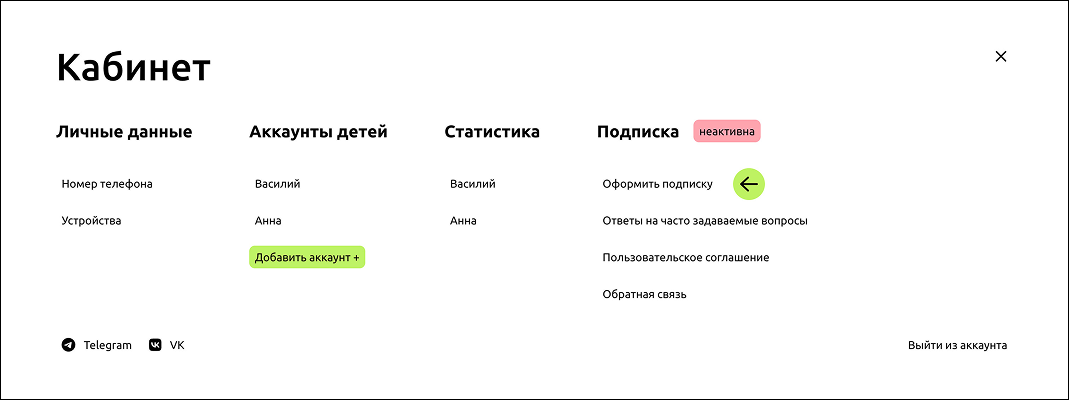
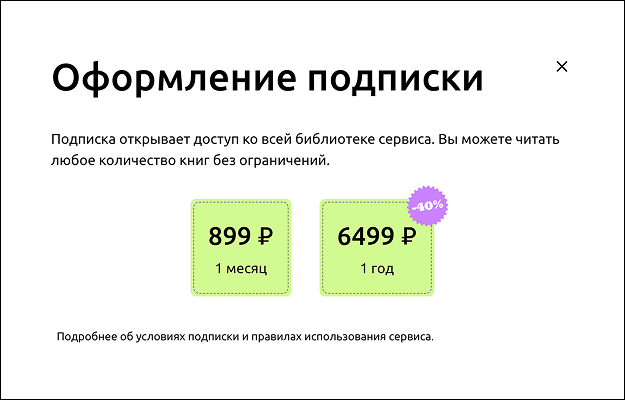
Подписка оформляется по окончанию пробного периода или в любое удобное время для пользователя. Подписку можно оформить войдя в личный кабинет и нажав кнопку “Оформить подписку”.
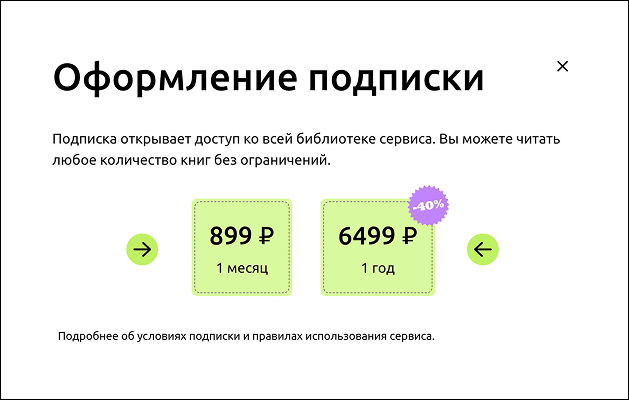
Далее, выберите план подписки: Месячный или Годовой. Обратите внимание, что стоимость годового плана выгоднее на 40%.
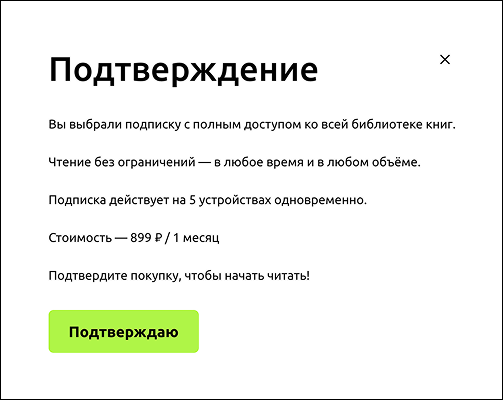
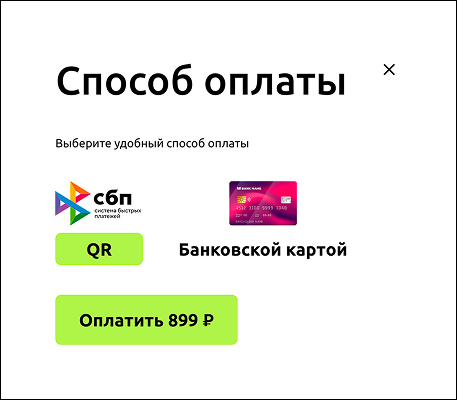
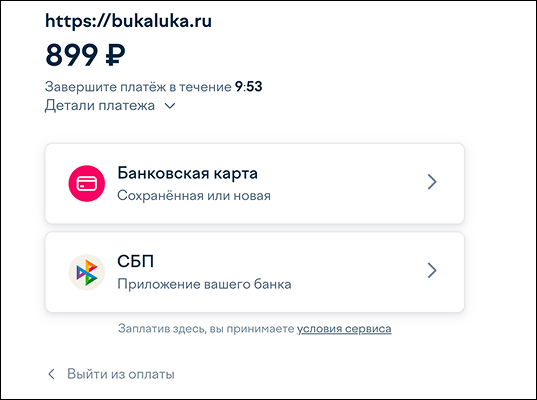
Подтвердите выбор и выберите удобный способ оплаты.
Вы будете автоматически перенаправлены на страницу оператора платежей Ю-Касса. Все платежные данные остаются в полной безопасности, так как мы не имеем доступа к вашим платежным реквизитам.
Как посмотреть до какого времени действует подписка?
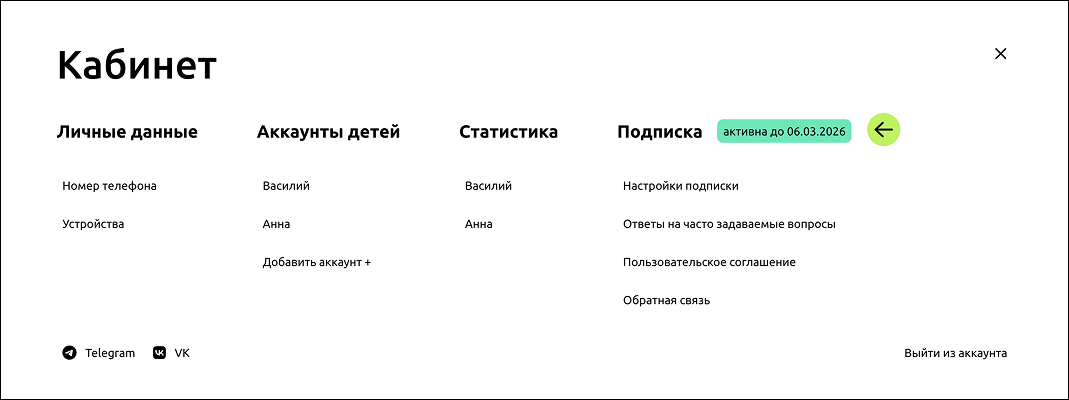
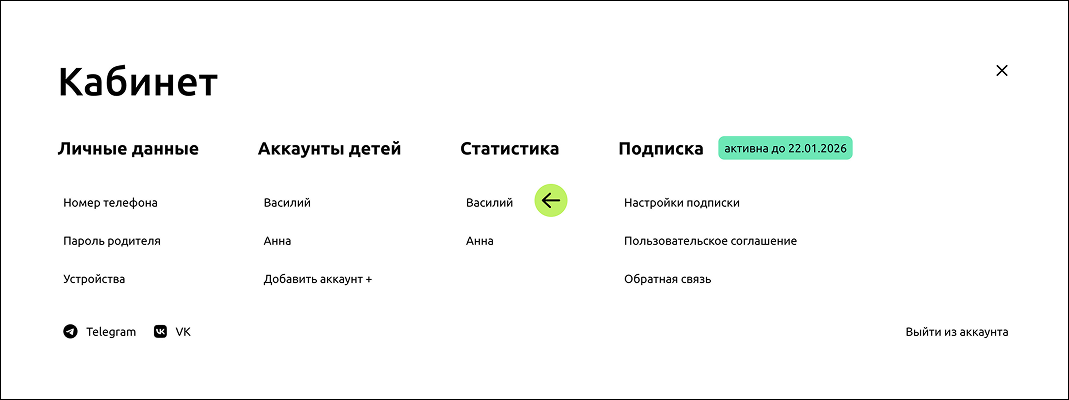
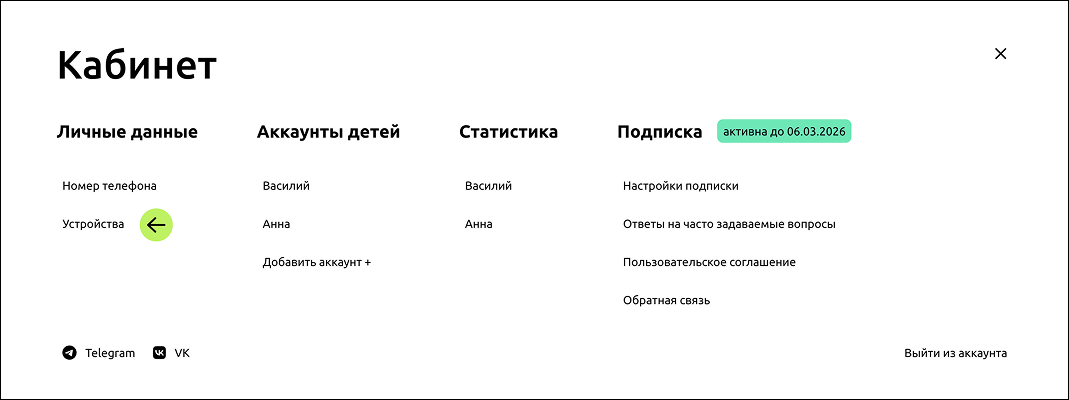
Срок действия подписки указан в личном кабинете в разделе «Подписка».
Правила изменения плана подписки.
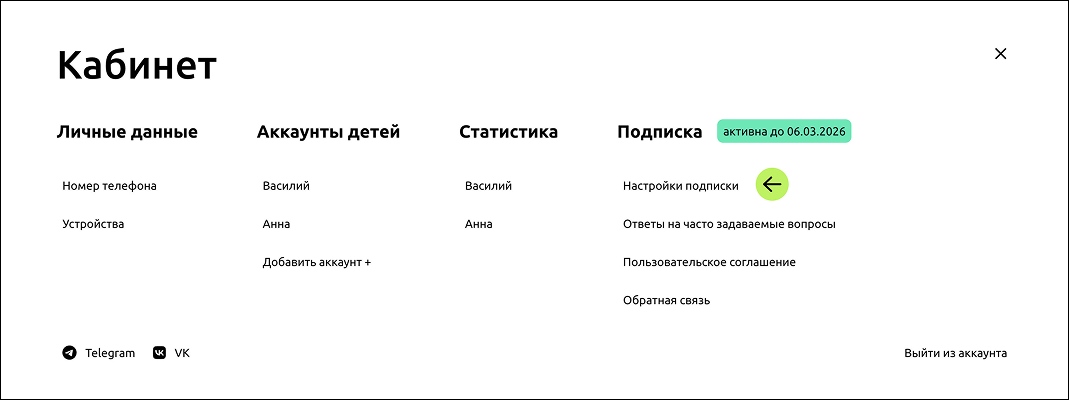
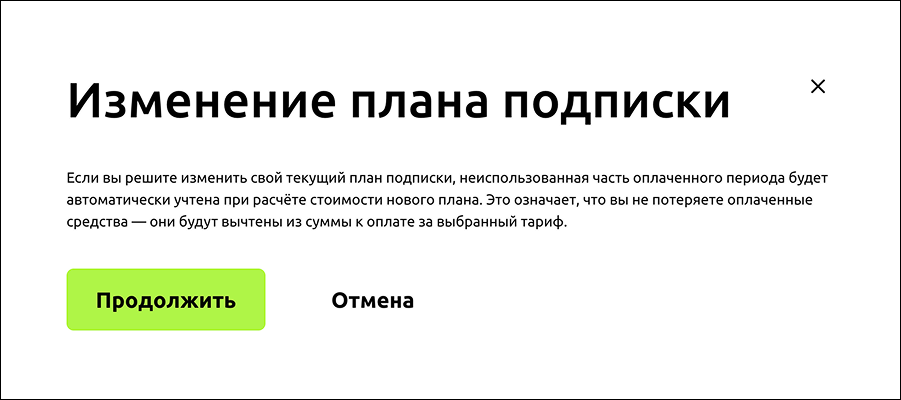
Если вы, например, выбрали Месячный план подписки и спустя время решили перейти на Годовой, войдите в личный кабинет и нажмите кнопку “Настройки пподписки”
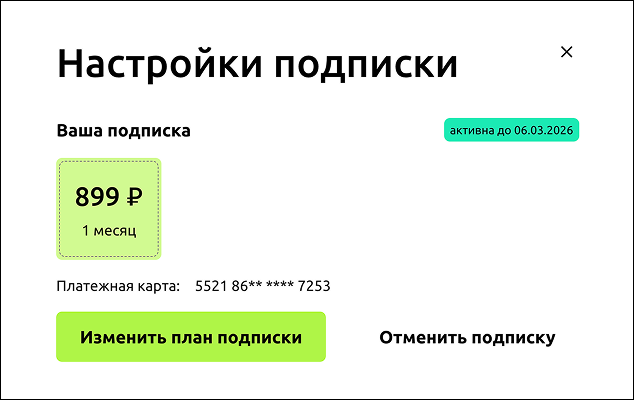
Вы попадаете на экран, на котором будет показан ваш текущий план подписки и доступна кнопка для перехода на другой план подписки. Нажмите “Изменить план подписки”
При переходе Пользователя с Месячного тарифного плана на Годовой тарифный план размер подлежащего оплате платежа по Годовому тарифному плану определяется с учётом стоимости неиспользованного (остаточного) периода действующей Месячной подписки и автоматически уменьшается на соответствующую сумму.
При переходе Пользователя с Годового тарифного плана на Месячный тарифный план списание (взимание) платы за Месячный тарифный план осуществляется автоматически по истечении срока действия действующей Годовой подписки.
Выберите нужный план и проведите тестовую оплату на сумму 1 рубль для подтверждения выбора. Тестовая оплата будет автоматически возвращена на ваши платежные реквизиты.
Как отказаться от подписки?
Войдите в личный кабинет и нажмите кнопку “Настройки подписки”
Нажмите кнопку “Отменить подписку”
Содержание главной страницы.
Главная страница содержит разделы:
Коллекции Мы собрали книги в тематические коллекции и коллекции любимых героев. На главной странице размещены только тематические коллекции. Для просмотра всех коллекций нажмите кнопку “Все коллекции”
Рекомендации для Ребенка. В данном разделе мы собрали рекомендации для вашего ребенка исходя из настроек фильтров, которые вы применили при настройке аккаунта ребенка.
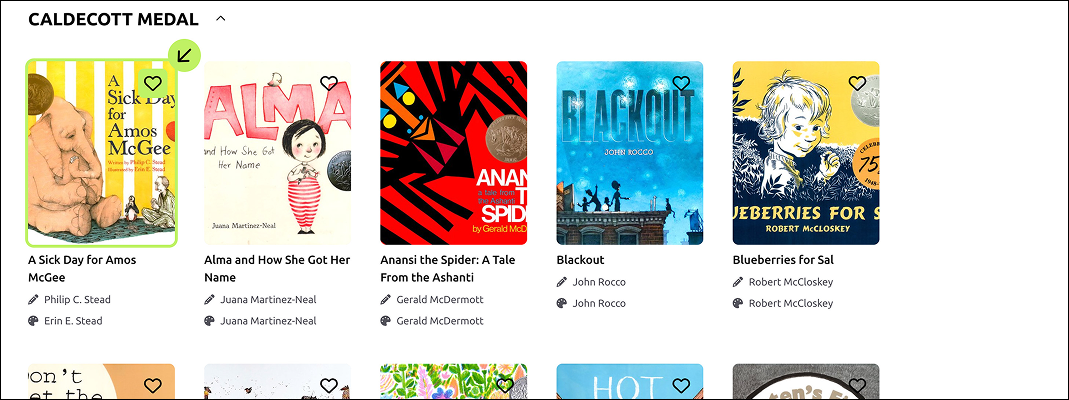
Набор “сезонных” коллекций. Это набор коллекций книг, которые периодически меняются, например “Новинки месяца”, “Рождественские истории”, “Сборник книг призеров Caldecott”
История просмотра. Раздел содержит книги, которые вы когда-либо просматривали.
Как посмотреть все книги?
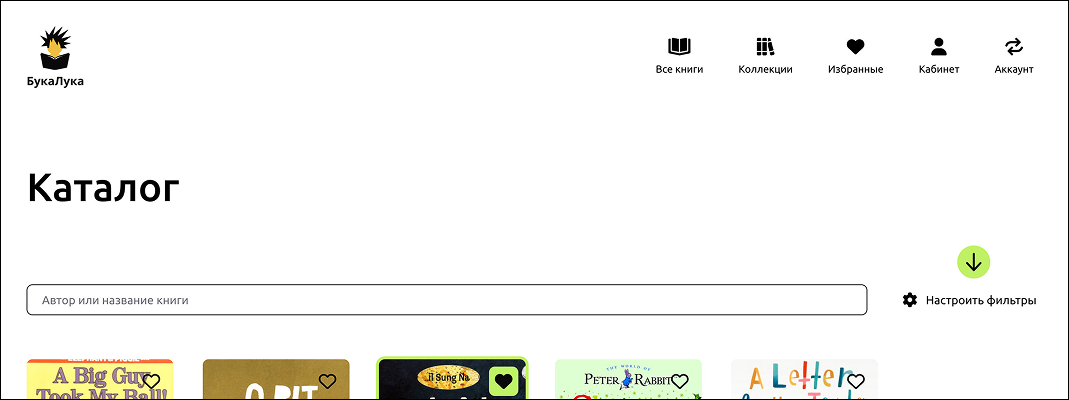
Для открытия каталога, нажмите кнопку «Все книги» в верхнем меню.
Как настроить фильтры и для чего они нужны?
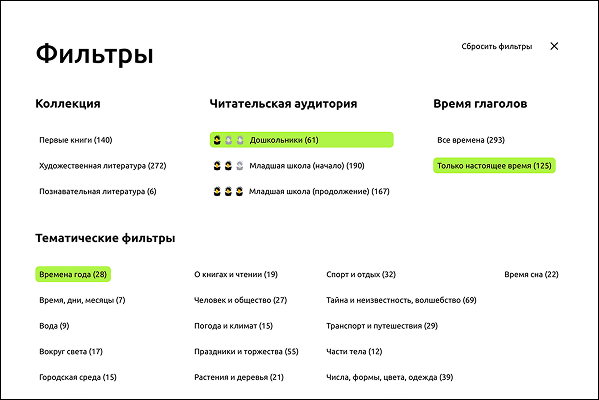
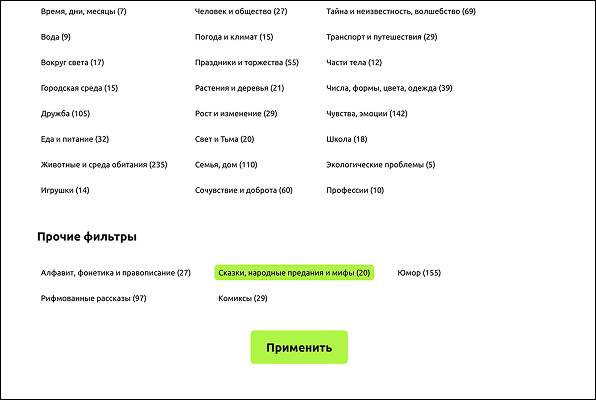
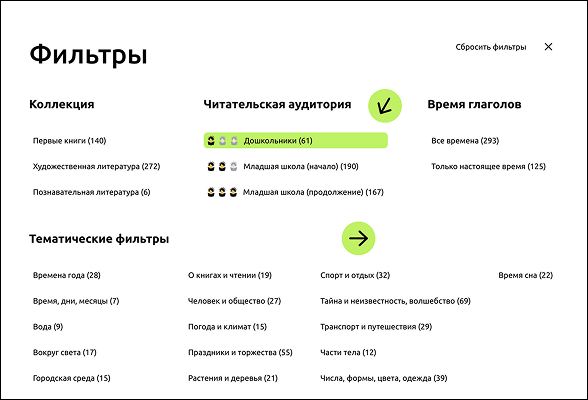
Фильтры позволяют настроить подборку книг по уровню владения языком, темам, времени глаголов.
Вы можете фильтровать книги по разным параметрам, таким как Сложность (Читательская аудитория), Время глаголов, Тематические фильтры и Прочие фильтры.
Для сохранения настроек фильтра нажмите “Применить” внизу окна настроек.
Для сброса фильтров нажмите: “Сбросить фильтры” рядом с кнопкой закрытия модального окна.
По какому принципу выбирать книги для чтения?
Выбирайте книги по двум опорам: понятно ребёнку и хочется читать.
Возраст и “порог понятности”
Текст должен быть чуть-чуть выше текущего уровня ребёнка: 1–2 новых слова/выражения на страницу — ок; если новых слов слишком много, интерес быстро падает.
Если ребёнок часто спрашивает “что это?” и теряет нить — берите проще.
Длина и ритм
Для начала лучше короткие книги, повторяющиеся фразы, рифма, “цепляющий” ритм.
Если ребёнок любит слушать — можно длиннее, но с понятной структурой (повтор, перечисления, “по кругу”).
Иллюстрации = подсказки
Хорошая книга “рассказывает” картинкой: по иллюстрациям можно догадаться, что происходит, даже если часть слов незнакома.
Чем младше ребёнок, тем важнее ясные эмоции и действия на рисунках.
Интересы ребёнка
Выбирайте темы, которые он и так любит: животные, транспорт, динозавры, принцессы, смешные истории, семья, школа, праздники.
Если сомневаетесь — дайте 3 обложки на выбор: ребёнок сам покажет, что “его”.
Эмоциональная безопасность
Сюжет должен попадать в настроение: перед сном — спокойные, днём — активные и смешные.
Избегайте слишком тревожных сцен, если ребёнок впечатлительный.
Повторяемость и “перечитываемость”
Лучшие книги те, которые хочется перечитывать: повторяющиеся фразы помогают запоминать слова и развивают уверенность.
Темы “на вырост”
Добавляйте книги, которые мягко расширяют кругозор: дружба, эмоции, правила, забота, смелость — но без нравоучений.
Как добавлять книги в избранное?
Если вам понравилась книга, вы можете добавить ее в избранное нажав на “сердечко” в верхней правой части обложки.
Найти избранные книги можно ражав на кнопку “Избранные” в верхнем меню.
Что такое коллекции?
Коллекции книг — это подборки лучших изданий на взгляд администраторов сервиса, объединённые общей темой. Ими особенно удобно пользоваться в самом начале, когда вы ещё не уверены, какую книгу выбрать для чтения.
Мы разделили коллекции на два типа: «Любимые герои» и «Тематические коллекции». Уверены, вам понравится выбор нашей редакции.
Для чего нужно создавать аккаунт ребенка?
Детский аккаунт нужен, чтобы чтение было безопасным, понятным и управляемым.
В детском аккаунте ребёнку рекомендуются только те книги, которые соответствуют настройкам профиля: выбранному уровню сложности, темам и другим параметрам. Это помогает не перегружать ребёнка и предлагать именно то, что подходит ему по возрасту и подготовке.
Ребёнок также будет видеть книги, которые нужно прочитать: родитель назначает задания, и они отображаются в детском аккаунте как список для выполнения.
После прочтения книги ребёнок проходит квиз, который показывает, насколько хорошо он понял и усвоил материал. Если ответы окажутся неверными, повторная попытка будет доступна только через 1 час — это сделано, чтобы ребёнок не угадывал, а возвращался к тексту и закреплял знания.
Как создать аккаунт ребенка?
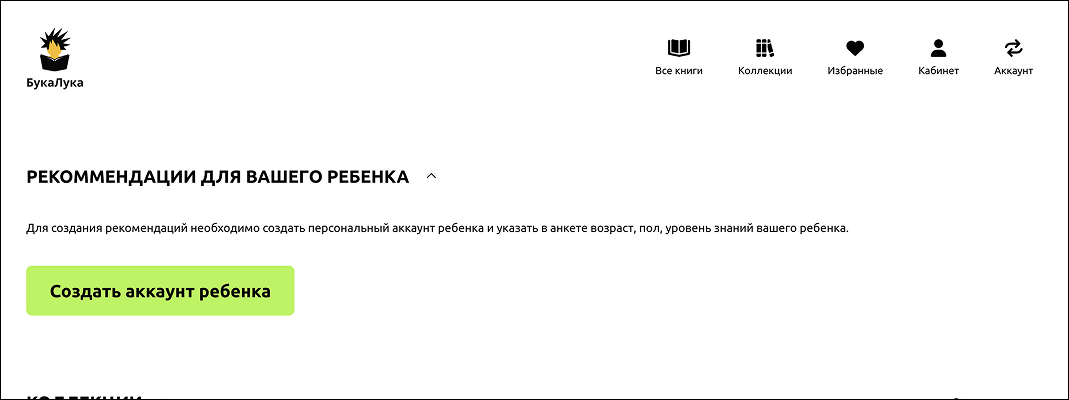
Для удобства мы добавили на главную страницу раздел с рекомендациями для ваших детей. Если у вас ещё не создан ни один детский аккаунт, на главной странице появится предложение создать его — достаточно нажать кнопку “Создать аккаунт ребёнка”.
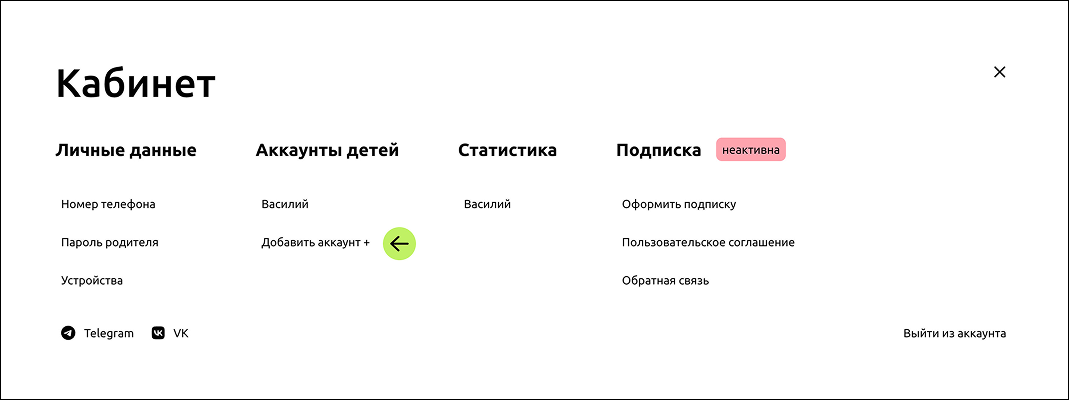
Если вам нужно создать аккаунт для второго ребёнка, это можно сделать в Личном кабинете — нажмите кнопку «Добавить аккаунт +». Ограничений по количеству детских аккаунтов нет. Но обратите внимание: по одной подписке сервис можно использовать только на 5 устройствах.
Как настроить аккаунт ребенка?
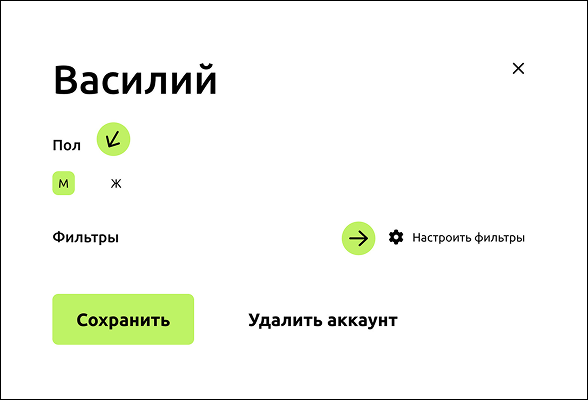
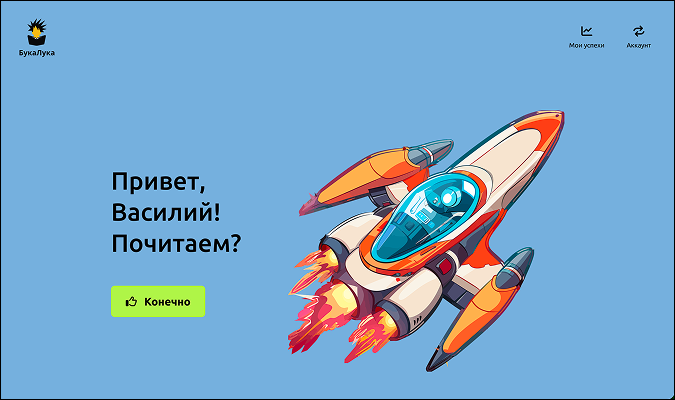
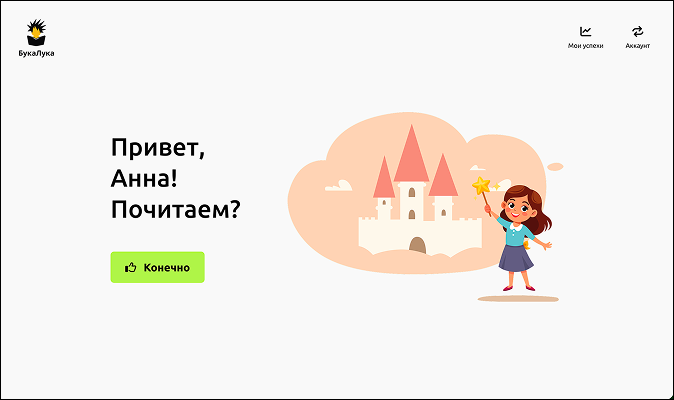
Выберите пол ребенка (от этого зависит приветственная картинка на главной странице детского аккаунта) и откройте “Настроить фильтры”.
Настройте рекомендации для ребенка в соответствии с его уровнем знания языка и интересами.
Сохраните изменения.
Как переключать аккаунты между “родителем” и “ребенком”?
Чтобы настроить сервис на устройстве ребёнка (планшете, компьютере или ноутбуке), войдите на нём под своим аккаунтом, а затем переключитесь на детский. Детские аккаунты можно заранее создать на своём устройстве — а на устройстве ребёнка просто выбирать нужный профиль.
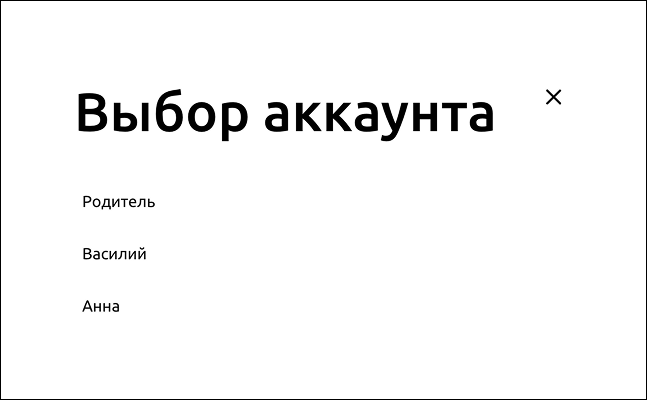
Чтобы переключаться между аккаунтами, нажмите кнопку «Аккаунт» в верхнем меню.
Выберите нужный аккаунт.
После нажатия на “Имя” вы автоматически окажетесь в аккаунте ребёнка. Вернуться в родительский профиль можно так же просто — нажмите кнопку «Аккаунт» и выберите «Родитель».
Как выдать задание ребенку для чтения?
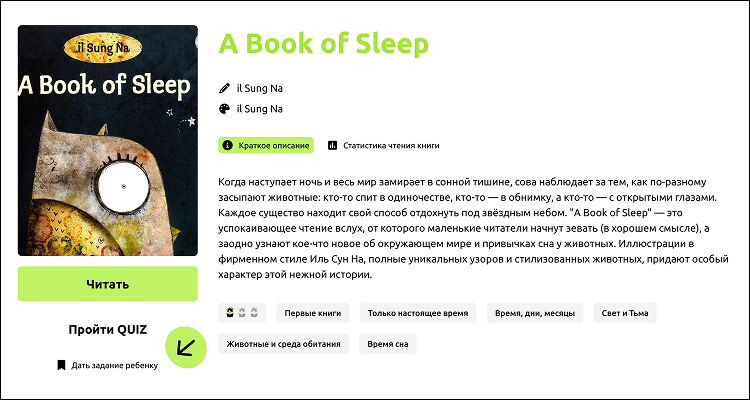
Для того чтобы выдать задание ребенку, необходимо “войти” в описание книги, нажав на обложку в Каталоге или Коллекции.
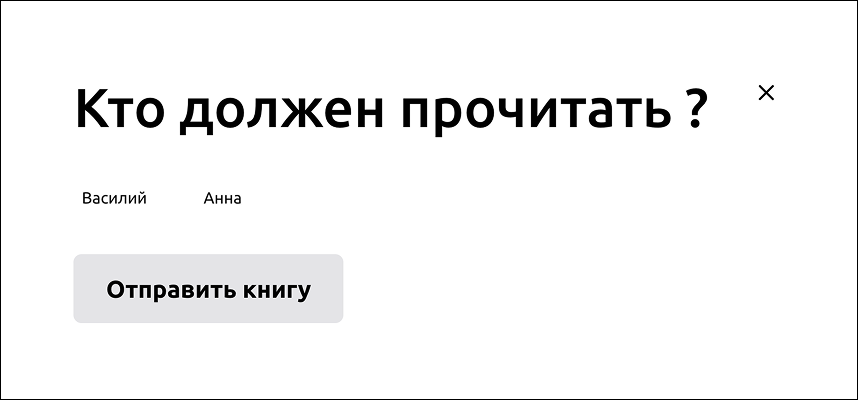
Затем нажать на кнопку “Выдать задание ребенку” и выбрать нужный Аккаунт.
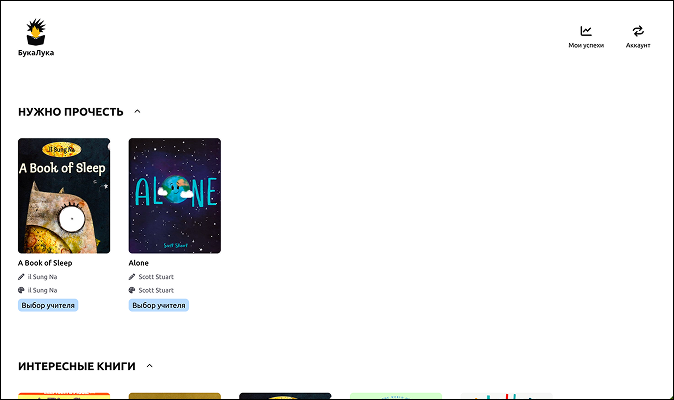
Задание появится в детском Аккаунте в разделе “Нужно прочесть” на главной странице.
Как пройти КВИЗы?
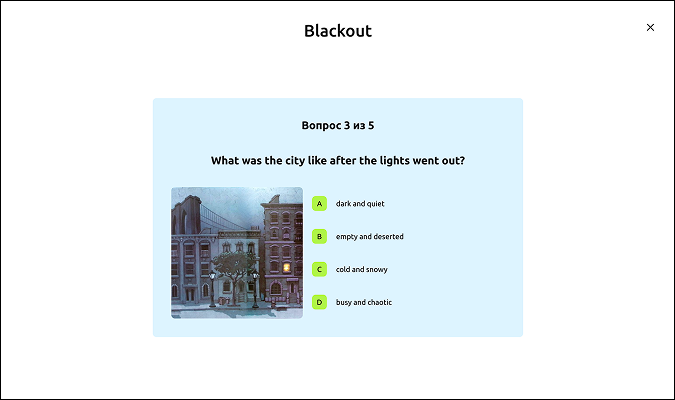
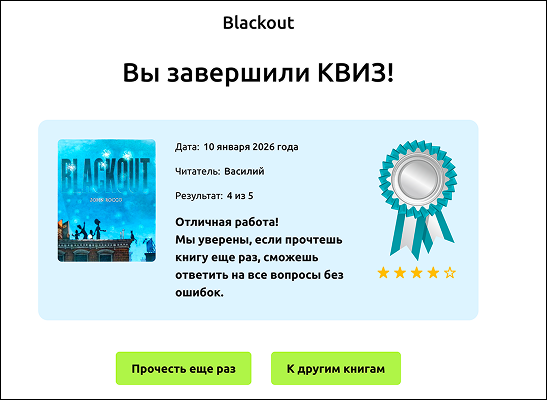
Квиз — это небольшой тест из 5 вопросов по прочитанной книге. Он помогает понять, насколько хорошо ребёнок разобрался в сюжете, запомнил детали и уловил смысл прочитанного. Квиз для ребенка становится доступным только после прочтения книги.
Пройти квиз может и родитель, и ребёнок. Для родителей это скорее удобная возможность проверить себя и “закрепить” книгу — мы не оцениваем результаты взрослых и не ведём их прогресс. А вот для ребёнка квиз — часть обучения: он сразу видит результат и понимает, что получилось отлично, а к каким моментам стоит вернуться и перечитать внимательнее.
Чтобы квиз не превращался в угадайку, мы ввели ограничение по частоте попыток: если ребёнок уже прошёл квиз, следующая попытка будет доступна только через 1 час. Это даёт время спокойно подумать, освежить в памяти содержание книги и отвечать осознанно, а не на удачу.
Как посмотреть статистику работы ребенка?
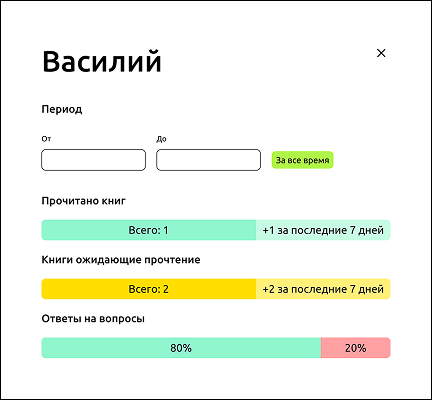
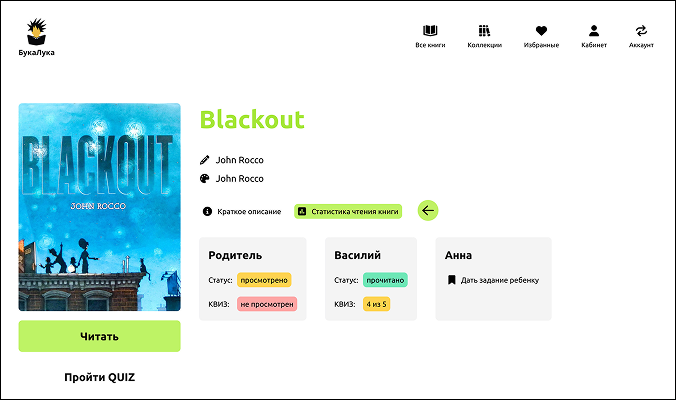
Статистика доступна в личном кабинете родителя и при открытии описания книги.
Статистика в личном кабинете представляет собой общий анализ работы ребенка и показывает сколько книг за указанный период он прочитал и как успешно прошел КВИЗ.
Статистику прочтения и ответов на КВИЗ по конкретной книге можно увидеть в описании книги в разделе “Статистика чтения книги”
Сколько пользователей одновременно могут использовать одну подписку?
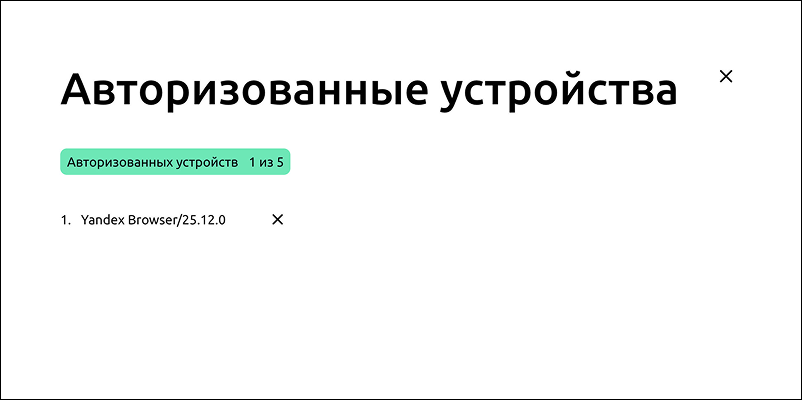
Одна подписка позволяет одновременно пользоваться сервисом на пяти устройствах. Обратите внимание: каждый браузер считается отдельным устройством. Поэтому если на одном и том же компьютере или планшете открыть «БукаЛука» сразу в двух браузерах, система засчитает это как два разных подключения.
Посмотреть авторизованные устройства и удалить ненужные при необходимости можно в личном кабинете.
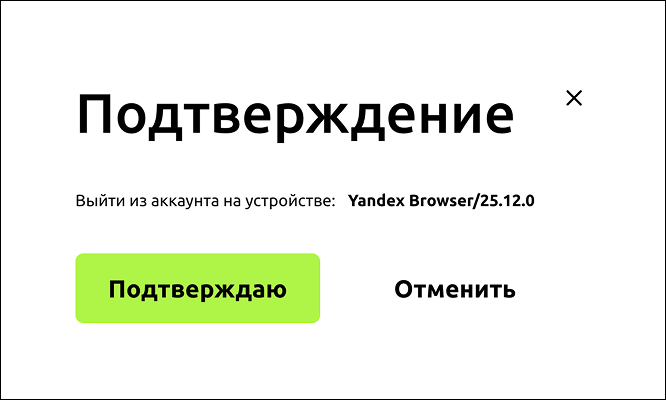
Для удаления устройства нажмите на крестик рядом с нужным и подтверите удаление авторизации для данного устройства.
Долго загружаются картинки?
Сервис «БукаЛука» оптимизирован для работы на территории Российской Федерации. Если вы находитесь в РФ, но иллюстрации загружаются медленно, возможно, у вас включён VPN. Рекомендуем отключать VPN во время работы с «БукаЛука».
Не нашли свой вопрос?
Пишите нам, мы постараемся ответить максимально быстро.
Ваше сообщение
Куда нам ответить?
БукаЛука работает только на планшетах и компьютерах